※本記事はAmazonアソシエイト・プログラムを利用したPRを含みます。
はじめに
こんにちは。沖縄在住のゲーマーです。
この記事では、約5年使っていたRTX 3090搭載PCの熱問題に限界を感じ、RTX 5080搭載PCへ乗り換えた体験を正直にレビューします。
「RTX 3090ってまだ現役じゃないの?」「RTX 5080って本当に必要?」と思う方もいると思います。私も最初はそう思っていました。でも実際に乗り換えてみて感じたことを、購入費用も含めてリアルにお伝えします。
この記事がおすすめな人:
- 今のPCの熱問題・クラッシュに悩んでいる
- RTX 3090からの乗り換えを検討している
- ドスパラで対面購入を考えている
- RTX 5080搭載PCの購入費用が知りたい
旧PCのスペックと問題点
まず、乗り換え前に使っていたPCのスペックを紹介します。
| パーツ | 旧PC |
|---|---|
| CPU | Intel Core i9-10900K |
| GPU | Palit RTX 3090 24GB |
| メモリ | DDR4 32GB |
| SSD | M.2 NVMe 1TB + SATA 2TB |
| マザーボード | ASUS PRIME Z490-P |
| 電源 | SILVERSTONE 850W 80+GOLD |
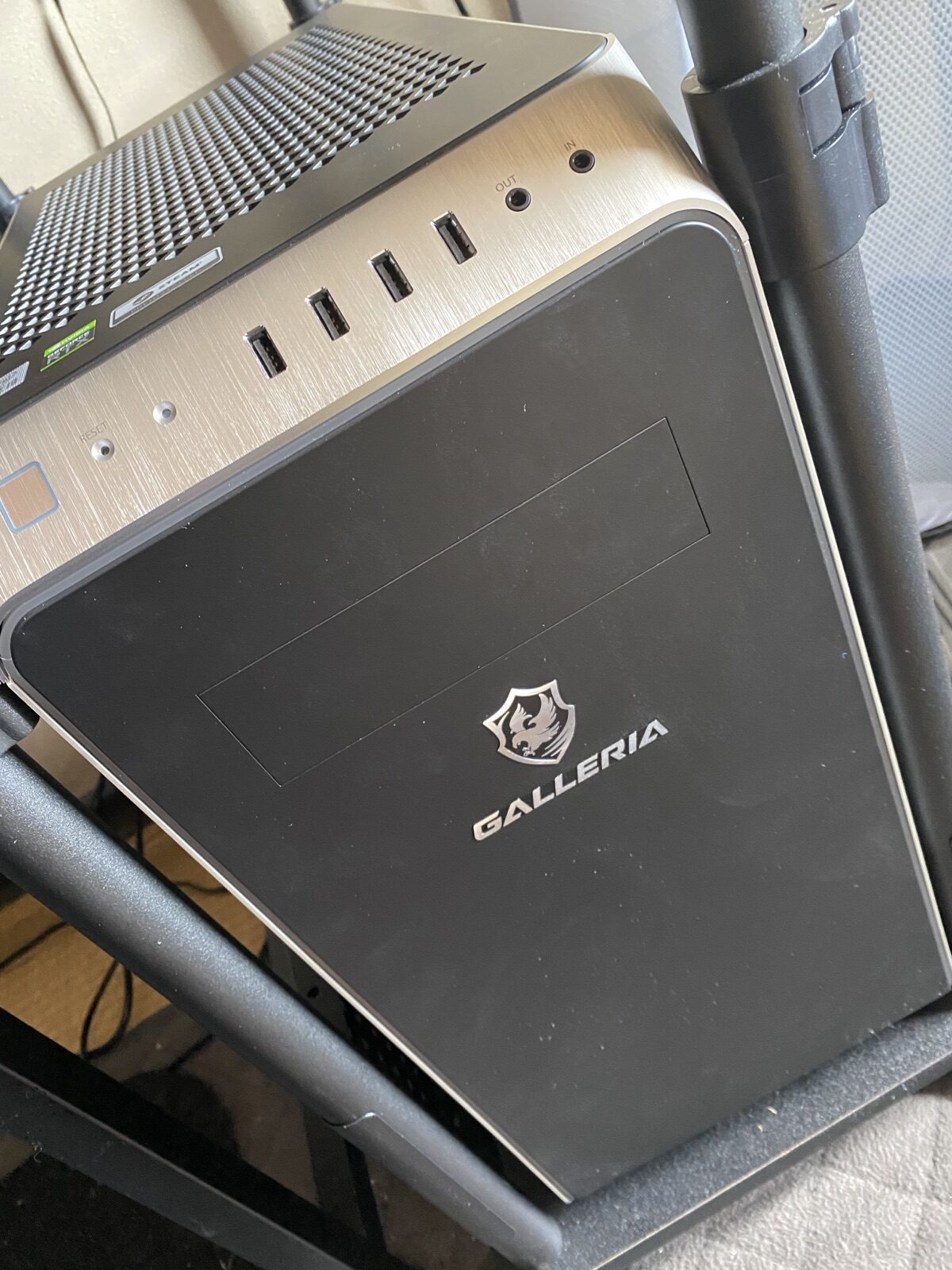
スペックだけ見ると、RTX 3090は今でも現役クラスのGPUです。実際、調べてみると「RTX 4080や5080とそこまで性能差はない」という情報もありました。だからこそ最初は乗り換えを迷っていました。
旧PCはなぜそんなに熱かったのか(技術的な原因)
結論から言うと、構成パーツの組み合わせに問題がありました。
| パーツ | 旧PC | 消費電力 |
|---|---|---|
| CPU | Intel Core i9-10900K | カタログ125W → 実測平均218W・ピーク235W超 |
| GPU | RTX 3090 | 約350W |
| 電源 | SILVERSTONE 850W | 合計約660W以上に対して余裕が少ない |
i9-10900Kは業界で「爆熱CPU」と呼ばれていた
i9-10900KのカタログTDPは125Wですが、実際のフル負荷時は平均218W、ピーク235W以上になることが当時から広く知られていました。240mmの簡易水冷を使っても90℃以上になる事例が多数報告されており、「爆熱CPU」として悪名高いCPUです。
850W電源は実はギリギリの構成だった
i9-10900K(最大235W)+ RTX 3090(350W)+ その他パーツ(約75W)= フル稼働時の合計消費電力は660W以上になります。
850Wの電源では理論上は動きますが、電源の変換効率やマージンを考えると余裕が少ない状態でした。当時から「この構成なら1000Wへのアップグレードを推奨」という声が多数ありました。
ゲーム開始から30〜60分で必ず落ちていたのは、高負荷時に電源の保護機能が働いてシャットダウンしていた可能性が高いです。
「CPUが3090を活かしきれない」の意味
後にドスパラの店員さんに指摘されて気づいたのですが、この言葉は技術的にも正確でした。i9-10900Kは2020年の第10世代Intel CPUで、APEXやCODのようなCPU負荷の高いFPSゲームでは、CPUの処理がGPUの描画速度に追いつかない「CPUボトルネック」が発生しやすい組み合わせでした。
CPUがフル稼働→爆熱→パフォーマンス低下→シャットダウン、という悪循環が起きていたと考えられます。
旧PCで悩んでいた熱と落ちる問題
旧PCの最大の問題は、ゲーム中に本体が熱くなってPCが落ちることでした。
具体的に言うと、APEXやCODをプレイすると、起動してから30分〜1時間以内に必ず一度PCが落ちるという状態でした。その後は何度か落ちて、その後は落ちなくなるという謎のサイクル。
定期的に本体の掃除もしていましたが、データ容量の大きいゲームをプレイすると熱くなる問題は解消されませんでした。
一番困ったのは、友達とオンラインで遊んでいるときに落ちること。
APEXやCODで友達と一緒にプレイしていると、必ずといっていいほど序盤で落ちる。「また落ちた…」と謝り続けるのがストレスでした。
また、熱問題があったため、グラフィック設定を最高にできないという制約もありました。PCが熱くなりすぎないよう、設定を落としてプレイするのが当たり前になっていました。
買い替えを決めた経緯
熱問題を解消するために、最初は「パーツを新調してBTOを組み直せないか」と考えて、浦添のドスパラに相談しに行きました。
具体的には、「3090を残して他のパーツを新しくする」という方向性で考えていました。
でもドスパラの店員さんに相談したところ、
- 「RTX 3090に対応する最新パーツが存在しない可能性がある」
- 「無理に分解・組み替えをすると故障リスクが高い」
という理由から、全取っ替えでの買い替えを提案されました。
最終的に、全買い替えを決断しました。
ドスパラ浦添での対面購入体験談
私がネットではなくドスパラの店舗で購入を決めた理由は、パソコンに詳しい人と直接相談しながら決めたかったからです。
沖縄だとネット通販は送料もかかるし、自分の用途に合ったパーツを選ぶ自信がなかった。一応発売時期にネットで需要と供給の状況は調べていましたが、沖縄は内地と比べてネットの情報だけでは当てにならないと思い、店頭で直接確認する目的もあって足を運びました。
店舗に行ったところ、担当してくれた店員さんがゲーム好きで自分でも高スペックPCでゲームをしている人でした。私がプレイするゲームのことも詳しく知っていたので、安心して相談できました。
店員さんに教えてもらったこと(知らなかった情報):
①RTX 5090は不要だった
最初はせっかくだから最高スペックを、とも考えましたが、「ゲームだけなら5090は性能を引き出せないし、価格に見合わない」とアドバイスをもらいました。ゲーム用途なら5080で十分とのこと。
②白基調PCの落とし穴
本当は白基調でPCを組みたかったのですが、「白パーツは人気で在庫が少なく、取り寄せもいつ届くかわからない。さらに価格も割高になる」と教えてもらいました。こだわりすぎると納期と費用に影響が出ることを知らなかったです。
③沖縄ならではのパーツ不足事情
「米軍が沖縄からハワイ方面に移動する動きがあり、米兵がハワイで買うより沖縄で買っていくほうが安いため、パーツの需要が高まっている。円安の影響もあり、パーツが不足しがちな状況」という沖縄ならではの話も聞けました。ネットでは絶対に手に入らない情報でした。
④水冷メーカーの選び方
水冷式パーツのメーカーは複数ありますが、「長年パソコンメーカーとして実績があるところ」と「最近参入したばかりのところ」で信頼性が異なるという説明もしてもらえました。
⑤SSDはSamsungがいい理由
店員さんから「SSDはSamsungのほうがいい」とすすめられました。理由はSamsungがNANDフラッシュ(SSDの記憶素子)を自社製造しているメーカーで、他社が部品を外部調達するのと違い、品質の安定性と耐久性で評価が高いから。今回選んだSamsung 9100 ProはM.2 Gen5規格で現行最速クラスのSSDです。
こういった情報を聞きながら、一つひとつパーツを選べたのは、対面購入ならではの体験でした。
品薄の中でPalit RTX 5080 GameRockを選んだ理由
正直に言うと、Palitというメーカーを選んだのは品薄で他の選択肢がなかったからです。
RTX 5080発売当時は歴史的な品薄状態だった
RTX 5080は2025年1月30日に発売されましたが、発売当初から深刻な供給不足に陥っていました。その原因は複数の要因が重なっていました。
①NVIDIAとメーカー間の連携ミス
製品製造に必要なBIOSの最終版の配布が2024年末まで遅延し、ASUSやGIGABYTE、MSIなどの主要メーカーは量産開始が大幅に後ろ倒しになり、発売日までに十分な在庫を確保できませんでした。
②春節タイミングの重なり
発売時期が中国の春節(旧正月)と重なり、GPUパーツを製造している中国の工場が操業停止。供給がさらに滞りました。
③RTX 40シリーズの生産終了
NVIDIAはRTX 50シリーズ向けに生産ラインをすでに切り替えており、RTX 40シリーズも在庫がなくなり次第終息する方針でした。前の世代も買えない、新世代も品薄という状況でした。
④AIブームとモンハンワイルズが重なった
生成AIの需要拡大に加え、ビッグタイトルのモンハンワイルズが同時期に発売されたことで、AIユーザーとゲーマーの両方から需要が爆発しました。
ドスパラの店頭では電子掲示板で在庫状況が表示されており、その場で確認するとPalit RTX 5080 GameRockのみ在庫があるという状況でした。「選んだ」というより「唯一入手できたモデル」というのが正直なところです。
でも結果的にPalit GameRockは良いモデルだった
そもそもRTX 5080はどのメーカーのモデルを買ってもGPUチップ(RTX 5080本体)は同じです。NVIDIAが作ったチップをASUS・MSI・Palit・GIGABYTEなどの各メーカーが独自の冷却設計・クロック設定で製品化しています。
主な違いはこの3点:
- 冷却性能:ファンの数・サイズ・ヒートシンクの設計
- クロック設定:オーバークロックモデルは数%速い(体感差はほぼなし)
- サイズと重さ:ハイエンドモデルは大型化している
PalitのGameRockはファン3基搭載の大型クーラーを採用した冷却重視モデルで、旧PCで熱問題を経験した私にとっては結果的に最適なモデルでした。
新PCのスペック(レシートより)
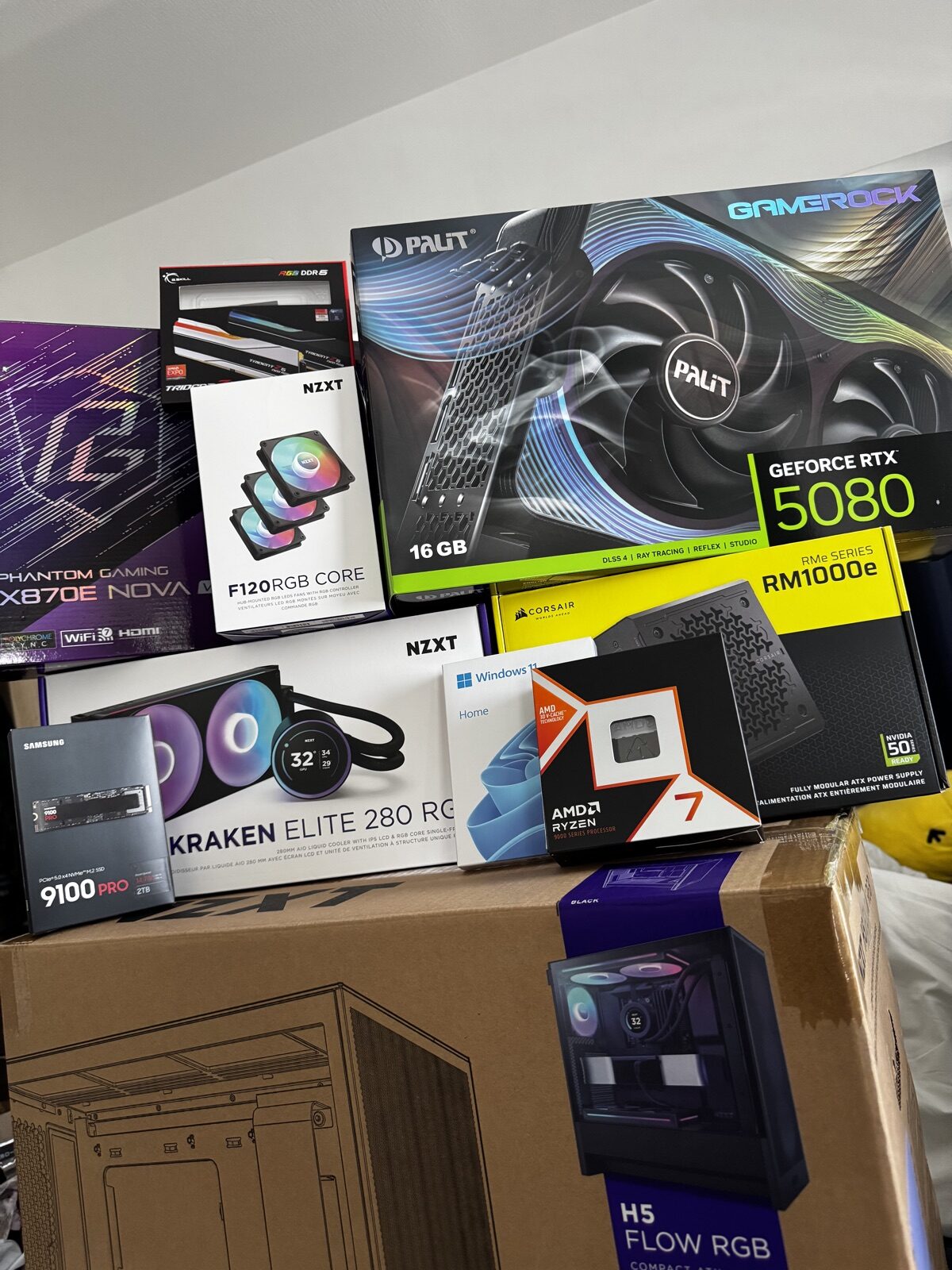
相談の結果、実際に購入したパーツ構成がこちらです。
| パーツ | 新PC |
|---|---|
| CPU | AMD Ryzen 7 9800X3D |
| GPU | Palit RTX 5080 GameRock |
| メモリ | G.Skill DDR5-6000 32GB×2(64GB) |
| SSD | Samsung 9100 PRO M.2 Gen5 2TB |
| マザーボード | ASRock X870E Nova WiFi |
| 電源 | CORSAIR RM1000e 1000W ATX3.1 |
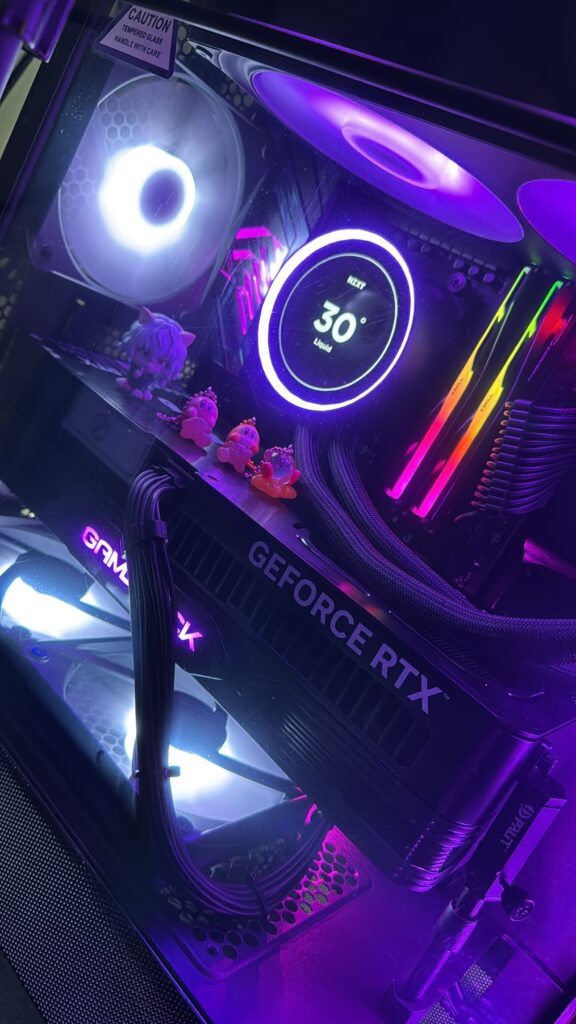
| 冷却 | NZXT KRAKEN ELITE RGB 280mm 水冷 |
| ケース | NZXT H5 FLOW RGB(E-ATX ガラス) |
| OS | Windows 11 HOME |
| モニター | 27インチ 165Hz + 240Hz(デュアル) |
なぜこのパーツの組み合わせなのか
Ryzen 7 9800X3DはAMDの「3D V-Cache」技術を搭載した現行最強クラスのゲーミングCPUです。TDP 120Wと旧CPUの半分以下の発熱で、RTX 5080とのボトルネックが発生しない最適な組み合わせです。
G.Skill DDR5-6000はRyzen 9800X3DとのAMD推奨の組み合わせです。AMDが「この速度帯が一番バランス良く性能が出る」と推奨しており、それ以上速くしても性能が伸びにくい。G.SkillはAMD向けの自動最適設定(EXPOプロファイル)に対応しており、9800X3Dとの定番の組み合わせです。
CORSAIR RM1000e 1000Wは旧PCの850Wから大幅に強化。フル負荷時でも十分な余裕が生まれました。
NZXT H5 FLOW RGBケースはエアフロー特化設計で、旧PCの熱問題を根本から解決するための選択です。
旧PCとの比較でいうと:
| 項目 | 旧PC | 新PC |
|---|---|---|
| CPU発熱 | i9-10900K(実測218W〜) | Ryzen 7 9800X3D(TDP 120W) |
| 電源 | SILVERSTONE 850W | CORSAIR RM1000e 1000W |
| 冷却 | 空冷 | NZXT KRAKEN 280mm 水冷 |
| ケース | SLR TH-623P | NZXT H5 FLOW(エアフロー特化) |
実際に使ってみた感想
最初に気づいた変化
新PCに変えて最初に感じたのは、起動の速さとファンの静かさでした。
旧PCと比べると明らかに起動が速く、動作音も静かになったと感じました。起動速度の改善にはSamsung 9100 Pro(Gen5 SSD・現行最速クラス)の貢献も大きいと考えられます。
ゲームパフォーマンスの変化
モンハンワイルズ・エルデンリング・CODをプレイしてみましたが、どれも熱くならず、落ちることもありませんでした。
一番大きな変化はグラフィック設定です。旧PCでは熱対策のために設定を落としてプレイしていましたが、新PCではほぼ最高品質の設定でプレイできています。多少熱を持つこともありますが、旧PCの「触れないほど熱い」状態とは全然違う、「少し暖かい」程度です。
APEXのフレームレートは200fps以上を確認しています。240Hzモニターに対してほぼ追いついている数字で、画面のヌルヌル感は旧PCとは比べものになりません。友達とAPEXをやっても、もちろん落ちません。これが一番のストレス解消になりました。
オーバースペックについて正直に話す
「ゲームがメインの用途なので、オーバースペック気味かもしれない」というのが正直な感想です。
複数の海外レビューメディアが公開しているベンチマーク結果をまとめると、RTX 5080の平均フレームレート(複数タイトル平均)はおおよそ以下の通りです。
| 解像度 | 平均fps(最高画質) |
|---|---|
| フルHD(1920×1080) | 約190〜203 fps |
| WQHD(2560×1440) | 約160 fps |
| 4K(3840×2160) | 約92〜97 fps |
フルHD(1080p)ではRTX 4080 SuperとRTX 5080でほぼ性能差がありません。 理由はCPUボトルネックで、フルHDではGPUより先にCPUの処理が追いつかなくなるため、高性能なGPUを積んでいても差が出にくいのです。RTX 5080の本来の性能が発揮されるのは1440p以上の解像度からです。
ただし、240Hzモニターとの組み合わせでは話が変わります。 240Hzモニターを活かすには1秒間に240フレーム以上出る必要があります。APEXで200fps以上を安定して出せているのはRTX 5080クラスならでは。「解像度の面ではオーバースペック気味でも、フレームレートの面では240Hzモニターを活かせている」というのが正確な評価です。
また、将来4Kモニターへ移行した場合、RTX 5080の性能がフルに必要になります。「今は余っている性能が、4Kモニターに変えた瞬間にちょうどよくなる」という買い方でもあります。
正直なデメリット
最近、起動が少し遅くなった気がしています。Steamのゲームを多数保存しているせいかもしれませんが、原因はまだ調べていません。気になる方はタスクマネージャーの「スタートアップ」タブでアプリの自動起動を確認してみてください。
価格について正直に話します
総額:489,860円でした。正直、高い買い物でした。安く済ませたかった気持ちはあります。
ただ、5年間使う前提で考えると納得できる買い物だと思っています。RTX 30シリーズが登場してから約5年が経ちました。RTX 5080も同じように5年は使い続ける気持ちで購入しました。
また、購入後に気づいたことですが、AIの急速な発展でパソコン関連の価格が高騰している今、早めに買っておいてよかったとも感じています。
少しでも安く買う方法
せっかくなので、次回の買い替えのために調べた「安く買う方法」も共有します。
①新世代発売直後に旧世代を買う
50シリーズが出た今、40シリーズが値下がりしています。一世代前を狙うのはコスパが良い。
②BTOメーカーを複数比較する
ドスパラ・パソコン工房・マウスコンピューター・TSUKUMOで同スペックを見積もり比較すると、数万円の差が出ることがあります。
③Amazonブラックフライデーや決算セールを狙う
Amazonは11月のブラックフライデー、BTOメーカーは3月の決算期前後にセールが多い。
④楽天市場のポイント倍率が高い日に買う
ポイント10倍以上の日に高額商品を買うと、実質的に大きく割引になることがあります。
PCの買い替えを検討している方へ
最後に、実際に乗り換えた経験から感じたアドバイスをまとめます。
買い替えを検討すべき人:
- タルコフ・COD・モンハンワイルズなど重めのゲームをプレイする人
- ゲーム中にPCが落ちる・フリーズするトラブルが続いている人
- グラフィック設定を落として妥協してプレイしている人
そこまで高いPCは不要な人:
- 軽めのゲームやYouTube視聴がメインの人
- WordやExcelなどの作業がメインの人
自作 vs BTO、どちらがいい?
自作を調べるだけなら難しいと思いました。パーツを組み立てる動画はYouTubeにたくさんありますが、「パーツの組み合わせによる不具合」「マザーボードにパーツが合わない」といった問題は、ネットの情報だけでは防げないことがあります。
個人的には、ドスパラのようなBTO専門店で対面相談しながら購入するのが一番手っ取り早いと感じました。
特に、自分がやりたいゲームやこだわりたいこと(外見・光らせ方・将来的な拡張など)を事前に整理して、それを理解してくれる店員さんと相談することが大切だと思います。今回担当してくれた店員さんが、私のプレイするゲームに詳しくパーツ選びをサポートしてくれたのが本当に良かったです。
まとめ
- 旧PC(RTX 3090 + i9-10900K)は爆熱CPU・電源不足・CPUボトルネックが重なって熱落ちしていた
- 新PC(RTX 5080 + Ryzen 9800X3D)に変えてから熱問題・クラッシュがゼロになった
- APEXで200fps以上、240Hzモニターをほぼフルに活用できている
- 総額489,860円。高いが5年使う前提と値上がり傾向を考えると納得
- RTX 5080は発売当初から歴史的な品薄。ネットより店頭確認が確実だった
- 対面購入はネットでは得られないパーツ知識・地域事情が聞けて初心者にこそおすすめ
この記事が参考になったら、ぜひSNSでシェアしてください。
あわせて読みたい:FPSで足音を聞き逃す人へ|ゲーミングヘッドセット3候補比較レビュー
あわせて読みたい:カタログの爆速は、日常に効かなかった【CrystalDiskMark 使い方と見方】初めてのベンチマーク全記録(このPCのSSDを実測しました)
あわせて読みたい:全部レビュー済みの私が選ぶ、プライムデーで買うべきガジェット|「セール価格なら買い」の正直ジャッジ
あわせて読みたい:【2026年8月最新】メモリ→マザボ→グラボ、値上げドミノが止まらない理由
あわせて読みたい:店員に「今は買わないほうがいい」と言われた|ドスパラ実店舗で489,860円のゲーミングPCを買って1年の答え合わせ
※当ブログはAmazonアソシエイト・プログラムの参加者です。Amazonのアソシエイトとして、当ブログは適格販売により収入を得ています。記事内の価格・在庫は変動するため、最新情報は各リンク先をご確認ください。

コメント