※本記事はAmazonアソシエイト・プログラムを利用したPRを含みます。
先に結論を言います。
私のSSDのカタログには「読み込み14,700MB/s」と書いてありますが、毎日のPCの速さに効いていたのは「62」という数字の方でした。
一番デカい数字は、日常とほぼ関係なかった。これが、人生で初めてベンチマークというものを回してみた私の、いちばん大きな発見です。
私はPCに詳しくありません。本業は訪問看護師で、去年ようやくBTOでゲーミングPCを買ったくらいの素人です。この記事は、そんな素人が無料ソフト「CrystalDiskMark」で自分のSSDを測り、数字の意味が分からず調べ、途中で仮説まで立てて3回測り直した全記録です。
専門サイトのような正確なレビューではありません。そのかわり、初めて測る人がどこでつまずいて、何が分からないのかは、たぶんどの専門サイトより正直に書いてあります。
そもそも、なんで測ることになったのか
ブログの記事ネタとして、AI(Claude)に「新PCの速度を無料ソフトで測ってみませんか」と提案されたのがきっかけです。測定するのは私、数字の意味を解説するのはAIという分担でした。
測ったPCの構成はこちらです。詳しい購入の経緯はRTX 5080搭載PCを買った記事に書いています。
- CPU: AMD Ryzen 7 9800X3D
- GPU: Palit RTX 5080 GameRock
- SSD: Samsung 9100 PRO(M.2 Gen5・2TB)← 今回測るのはこれ
- メモリ: DDR5-6000 64GB
Samsung 9100 PROは、カタログ上は読み込み14,700MB/s・書き込み13,400MB/sという、現行最速クラスのSSDです。買ったときは「最速らしい」ということしか分かっていませんでした。じゃあ実際どのくらい速いのか。それを確かめようという話です。
ダウンロードの時点で、もう不安だった
正直に書きます。測定より前の、ソフトをダウンロードする段階がいちばん不安でした。
普段こういうフリーソフトのサイトをほとんど使わないので、公式サイトを開いても、どこのリンクをクリックしていいか分からない。知らないサイトで、分からない言葉がたくさん並んでいて、いろいろな広告に案内されそうになる。
しかもダウンロードを始めた瞬間、ブラウザが英語表記の怪しいサイトに飛びました。すぐにブラウザを閉じました。あとで確認したら、ダウンロード自体は済んでいて実害はなかったのですが、心臓には悪かったです。
今のWindowsはセキュリティが昔よりずっと高性能になっている、というのは知識としては知っています。それでも不安なものは不安でした。事前にAIから「偽サイトもあるから公式以外から落とさないで」と注意されていたのですが、その注意のせいでなお緊張しました。安全のための忠告が、逆に初心者の足を止めることもあるんだと思います。
これから試す方のために書いておくと、CrystalDiskMarkの公式サイトは作者さんが運営する crystalmark.info です。ここの「通常版」だけ落とせば大丈夫です。変な画面に飛んだら閉じる。それで正解です。閉じたせいで失敗することは、まずありません。
展開したのに、何も起きない
ダウンロードしたのはZIPという圧縮ファイルで、「すべて展開」してから使うよう言われました。ここでもつまずきました。
展開したのに、いま開いているフォルダの見た目が何も変わらないんです。本当に展開できたのか分からない。分からないので、もう一度同じ展開操作をしました。すると今度はWindowsから「展開された同じファイルがありますがどうしますか」と聞かれて、そこで初めて「ああ、1回目で成功してたんだ」と分かりました。
じゃあその展開されたファイルはどこにあるのか。それも分かりません。開いているタブから一個戻ればあるだろうと当たりをつけて戻ると、同じような名前のファイルが2つ。「種類」の欄を見て、圧縮じゃない方を開いたら、それが正解でした。
あとから知ったのですが、展開後のフォルダは元のZIPと同じ場所に、同じ名前でできるそうです。見た目がほぼ同じなので、初めてだと見分けがつきません。フォルダの中にはDiskMark32・DiskMark64・DiskMarkA64という3つの実行ファイルが入っていて、いまの普通のPCならDiskMark64を選べばOKです。これも最初は分かりませんでした。
測定開始。でも「C:になってるか確認して」が分からない
DiskMark64を開くと、それっぽい画面が出ました。AIから「左上のドライブがC:になっているか確認してください」と言われたのですが、どこを見ればいいのか分からず、結局スクショを撮って確認してもらいました(C:になっていました)。
やることは簡単で、左上の緑の「All」ボタンを押すだけ。設定はいじらなくていいそうです。押すと数分間、勝手に測定が進みます。その間はPCを触らず放置します。
結果が出た。意味は分からない
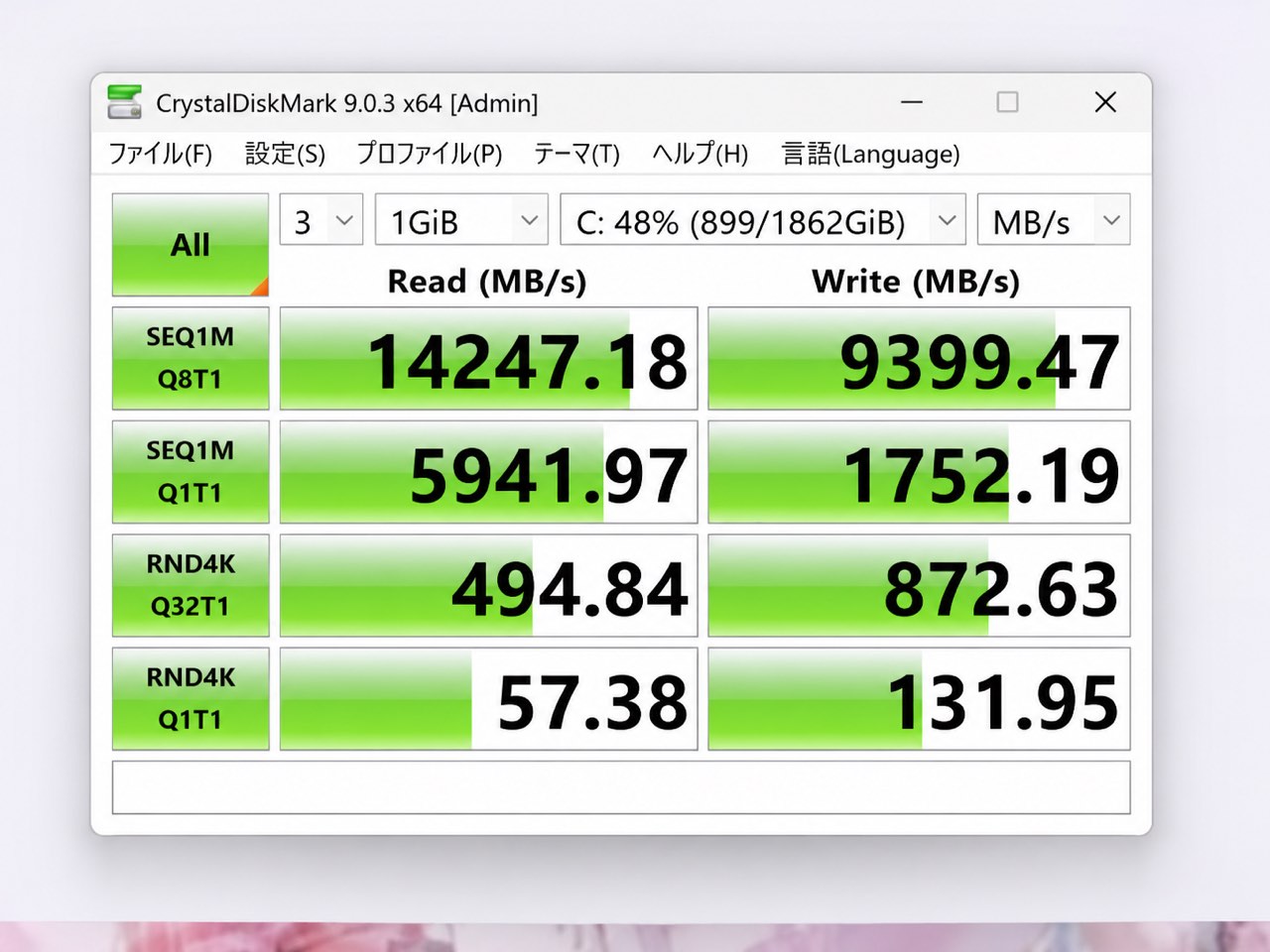
出てきた数字がこちらです。
| 項目 | Read (MB/s) | Write (MB/s) |
|---|---|---|
| SEQ1M Q8T1 | 14,247 | 9,399 |
| SEQ1M Q1T1 | 5,941 | 1,752 |
| RND4K Q32T1 | 494 | 872 |
| RND4K Q1T1 | 57.38 | 131 |
見た瞬間の感想は、「何がなんだかわからない」でした。SEQ1MもRND4KもQ8T1も、全部初めて見る英単語です。数字が大きいのか小さいのかすら分かりません。
そこでAIに意味を聞きました。一度説明されてもピンとこなかったので、中学生向けに説明し直してもらいました。以下はその受け売りですが、この説明でようやく分かったので、同じように分からない方はぜひ読んでください。
数字の見方を、中学生向けに教わった
SSDは「倉庫」だそうです。データをしまっておく場所。今回測ったのは、その倉庫から荷物を出し入れする速さです。
あの4行は、「荷物の種類」と「運び方」の組み合わせでした。
- SEQ1M = 大きな段ボール箱を運ぶ(動画ファイルやゲーム本体のような、デカくて一続きのデータ)
- RND4K = 小さいネジを倉庫のあちこちから拾い集める(Windowsやアプリを動かす、細かくてバラバラのデータ)
- Q8T1・Q32T1 = 8人がかり・32人がかりでまとめて運ぶ
- Q1T1 = 1人で1個ずつ、取りに行って戻ってを繰り返す
つまりこういうことです。
| 画面の表示 | 何を | どう運ぶ | 日常でいうと |
|---|---|---|---|
| SEQ1M Q8T1 | 大きな箱 | 8人がかり | 動画の丸ごとコピー(年に数回) |
| SEQ1M Q1T1 | 大きな箱 | 1人ずつ | 大きいファイルの保存 |
| RND4K Q32T1 | 小さいネジ | 32人がかり | 重い処理が集中したとき |
| RND4K Q1T1 | 小さいネジ | 1人で1個ずつ | OS起動・アプリ起動・毎日の操作 |
一番上の行は「いちばん条件がいいときの記録」。だからカタログにはこの数字が載る。そして一番下の行が、毎日実際にやっている作業です。
いちばん大きな発見:デカい数字は、日常に効かない
ここで私の数字をもう一度見てください。
カタログ級の14,247に対して、毎日の操作に効くRND4K Q1T1は57.38。同じSSDなのに、約250分の1です。
しかもAIに各種SSDの実測の相場を調べてもらったら、こうでした。
| 種類 | RND4K Q1T1(読み込み)の目安 |
|---|---|
| HDD | 0.5〜1.5 MB/s |
| SATA SSD(ひと世代前の規格) | 40〜80 MB/s |
| NVMe Gen4 | 60〜120 MB/s |
| 私のGen5(最速クラス) | 57〜62 MB/s |
カタログの数字はSATA SSDの25倍以上あるのに、毎日の速さを決める数字は、ひと世代前のSATA SSDの相場に収まっていました。
「最新の爆速SSDに換えたのに体感が変わらない」という話をたまに見かけますが、その正体はこれなんだと思います。カタログの数字は運動会の100m走のタイムで、毎日の生活で100m全力疾走はしない。毎日やっているのは机の消しゴムを取るような細かい動作で、そっちのタイムは別物だった、ということです。
ちなみにHDDからSSDへの交換だと、この数字が1前後→50前後と数十倍になるので体感が激変するそうです。体感が変わる買い替えと変わらない買い替えの差も、カタログの大きい数字ではなく、この下の数字で決まっていたわけです。
書き込みだけカタログに届かない。なぜ?
もうひとつ、引っかかったことがありました。読み込みは14,247でカタログ(14,700)の97%出ているのに、書き込みは9,399で、カタログ(13,400)の70%しか出ていない。
AIいわく「熱が原因かもしれないので、PCを休ませてからもう一度測ってみましょう」とのこと。10分ほど休ませて再計測しました。
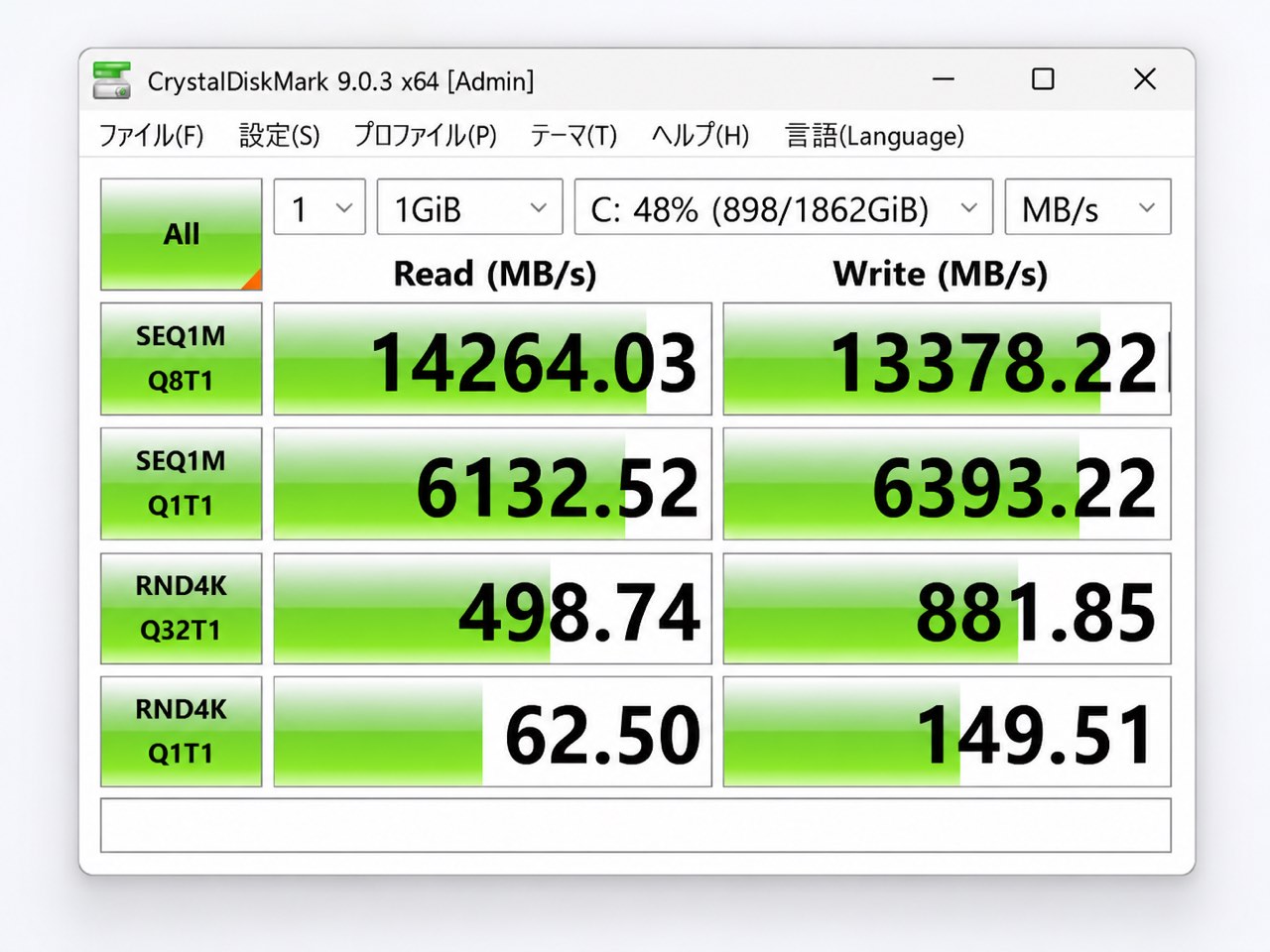
| 項目 | 1回目(普段使い中) | 2回目(休ませた後) |
|---|---|---|
| SEQ1M Q8T1 書き込み | 9,399 | 13,378 |
| SEQ1M Q1T1 書き込み | 1,752 | 6,393(3.6倍) |
| SEQ1M Q8T1 読み込み | 14,247 | 14,264(ほぼ同じ) |
書き込みが跳ね上がって、カタログの99.8%が出ました。読み込みはピクリとも動いていません。
ただ、ここで話が終わりませんでした。実はこの2回目、「休ませる」と同時に測定回数の設定も3回→1回に変えていて、どちらが効いたのか分からない実験になっていたんです(AIが後から白状しました)。なので3回目として、「休ませた後・測定回数3回」でもう一度測りました。
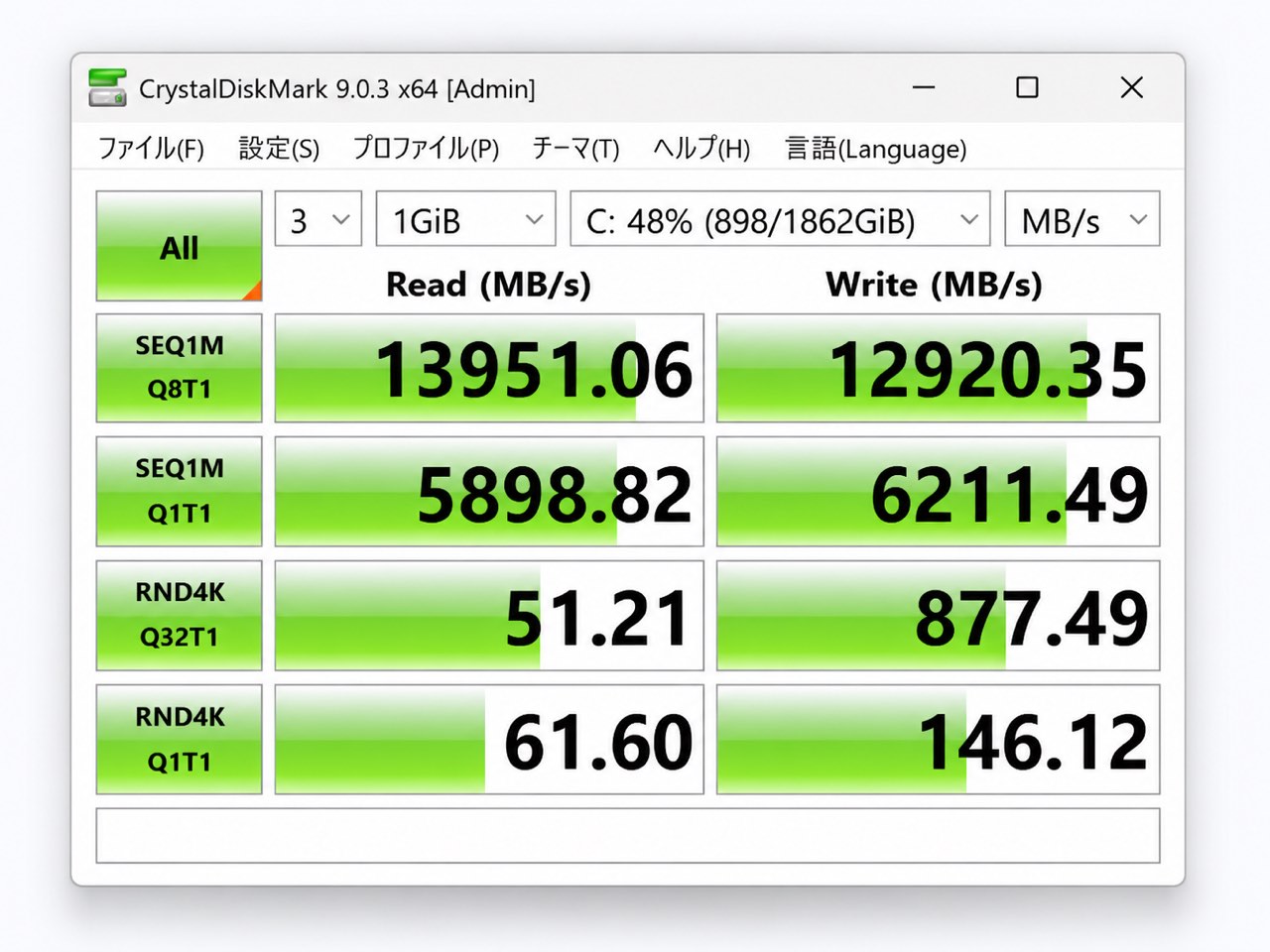
| 条件 | 測定回数 | 測る前の状態 | SEQ1M Q8T1 書き込み |
|---|---|---|---|
| 1回目 | 3回 | 普段使いの最中 | 9,399 |
| 2回目 | 1回 | 10分休ませた後 | 13,378 |
| 3回目 | 3回 | 休ませた後 | 12,920 |
1回目と3回目は同じ「3回測定」なのに、結果は9,399と12,920。効いていたのは測定回数ではなく、測り始めるときのPCのコンディションでした。つまり、カタログ通りの数字が出るのは休ませた直後だけで、普段使いの最中に測ると3割落ちる。日常の実態に近いのは、むしろ最初の9,399の方だったということです。
本業の話をひとつだけすると、私は訪問看護師で、毎日血圧を測っています。血圧は階段を上った直後に測れば高く出るので、安静にしてから測るのが鉄則です。SSDも同じでした。測る条件を揃えないと、数字は比べものにならない。ベンチマークを試す方は、測る前にPCを少し休ませてあげてください。
ついでに白状すると、SSDとメモリを混同していた
最初に14,247という数字を見たとき、私は「私のメモリはこれくらい動いてたんだ」と思いました。これ、間違いです。測ったのはメモリではなくSSDです。
知識としては別物だと分かっているのに、話すときや打ち込むときに混ざる。教わったたとえで言うと、メモリは「作業机」(広くて速いが、電源を切ると上のものは全部消える)、SSDは「倉庫」(電源を切っても中身が残る)。役割が違う部品でした。同じ勘違いをしている方、けっこういるんじゃないでしょうか。
まとめ:素人が初めて測って分かった3つのこと
最初にお断りすると、この記事の数字はすべて私の1台のPCで、この日に測った結果です。環境が違えば数字は変わるので、「Gen5のSSDはみんなこう」という話ではありません。そのうえで、分かったことは3つです。
- カタログの一番デカい数字は、毎日の速さとほぼ関係ない。日常に効くのは一番下の小さい数字(RND4K Q1T1)だった
- 数字は測るときのコンディションで3割変わる。カタログ値が出るのは休ませた直後だけ。血圧と同じで、条件を揃えてから測る
- いちばんの障壁は操作ではなく不安。ダウンロードで変なサイトに飛んでも、閉じれば大丈夫。展開が2回になっても壊れない。素人が触っても、PCは案外壊れない
測定に使ったCrystalDiskMarkは無料です。自分のPCの「本当の速さ」が気になる方は、公式サイトからどうぞ。私が測ったSSDはSamsung 9100 PROです(PCごとBTO購入・購入の経緯は下の記事に)。
次回はCPU(Cinebench)とゲーム性能(FFXIVベンチマーク)も同じノリで測ってみる予定です。数字の意味が分からなかったら、また調べて書きます。
あわせて読みたい:30分で熱落ちするPCから乗り換えた話【RTX 5080搭載BTOをドスパラ店頭で買った全記録】 — このPCを買った経緯と構成選びの実体験です。これからPCを買う方はこちらが参考になるはずです。
※当ブログはAmazonアソシエイト・プログラムの参加者です。Amazonのアソシエイトとして、当ブログは適格販売により収入を得ています。記事内の価格・在庫は変動するため、最新情報は各リンク先をご確認ください。
コメント